
Wie baue ich einen PC in 8 Schritten (ANLEITUNG)
Wir haben für Sie eine ausführliche Anleitung vorbereitet, wie man einen Computer zusammenbaut. Alles einfach und Schritt für Schritt erklärt. Außerdem teilen wir mit Ihnen nützliche Tipps und Tricks, wie Sie sich die Arbeit erleichtern und worauf Sie achten sollten. Wenn Sie sich den Zusammenbau eines PCs nicht zutrauen, ist das kein Problem. Wählen Sie einfach Ihre eigenen Komponenten aus oder lassen Sie sich von unseren geschulten Technikern beraten, um den besten Computer für Ihre Bedürfnisse zu erhalten. Entscheiden Sie sich für unseren Service PC-Zusammenbau nach Maß und überlassen Sie uns alle Sorgen rund um Montage und Testen.
Artikel über den Zusammenbau eines Computers – Inhalt
- Was brauche ich für den PC-Zusammenbau?
- Wie man die richtigen Komponenten für den PC auswählt
- PC-Zusammenbau Schritt für Schritt
- Wir beginnen mit dem Zusammenbau des Computers
- Schritt 1: Installation des Prozessors in den Sockel
- Schritt 2: Montage des Kühlers auf den Prozessor
- Schritt 3: Anschluss des Arbeitsspeichers an das Mainboard
- Schritt 4: Installation der Grafikkarte und Anschluss der Stromversorgung
- Schritt 5: Anschluss von SSD/HDD- und M.2-Laufwerken
- Schritt 6: Anschluss des Netzteils an das Mainboard
- Schritt 7: Erstes Starten des zusammengebauten Computers
- Schritt 8: Einbau des bereits bestückten Mainboards ins Gehäuse
- Installation des Betriebssystems und Stabilitätstest
- Einige Tipps zum Schluss
Was brauche ich für den PC-Zusammenbau?
Der Zusammenbau eines PCs ist wie ein großes Puzzle. Womit sollte man aber auf keinen Fall anfangen, bevor man alles vorbereitet hat? Neben geeignetem Werkzeug (Schraubendreher, Zange usw.), das für den Zusammenbau eines Computers unerlässlich ist, ist die Auswahl der richtigen Komponenten und des Betriebssystems entscheidend. Welche Komponenten sind beim PC-Zusammenbau unverzichtbar?
- Prozessor bzw. Prozessorkühlung
- Mainboard
- Arbeitsspeicher (RAM)
- Grafikkarte
- SSD oder HDD-Festplatte
- Netzteil
- PC-Gehäuse und Gehäuselüfter
Wie man die richtigen Komponenten für den PC auswählt
Die Wahl der richtigen Komponenten ist entscheidend, und wir empfehlen, die Kombination von Prozessor und Grafikkarte sorgfältig zu planen. Wenn Sie z. B. einen Gaming-PC zusammenbauen möchten, können Sie sich von unseren optimierten Alza GameBox-Sets inspirieren lassen. Sobald die Komponenten bei Ihnen zu Hause angekommen sind, können Sie mit dem eigentlichen Zusammenbau beginnen. Für den allerersten Computer sollten Sie sich mindestens einen ganzen Nachmittag Zeit nehmen. Wichtig ist, ruhig und konzentriert vorzugehen. Das Sprichwort „Zweimal messen, einmal schneiden“ gilt hier doppelt.
Wir empfehlen außerdem, bei der Auswahl der Komponenten unseren Alza PC-Konfigurator zu verwenden. Mit seiner Hilfe können Sie die Auswahl Ihrer PC-Komponenten erheblich vereinfachen. Der Konfigurator sorgt außerdem dafür, dass Sie beispielsweise zu einem Intel-Mainboard den passenden Intel-Prozessor und die entsprechenden RAM-Module auswählen.
PC-Zusammenbau Schritt für Schritt
- Einsetzen des Prozessors in den Sockel
- Anschließen des Arbeitsspeichers (RAM)
- Montage des Kühlers auf den Prozessor
- Gegebenenfalls Anschluss einer dedizierten Grafikkarte
- Anschluss der SSD-Festplatte
- Verbinden der Stromkabel vom Netzteil mit Mainboard, Grafikkarte, SSD und Kühlung
- Einbau der Komponenten in das PC-Gehäuse
Wenn Sie sich bei der Auswahl der richtigen Komponenten nicht sicher sind, nutzen Sie einfach unseren Service PC-Zusammenbau nach Maß oder den bereits erwähnten Alza PC-Konfigurator.
i
Der Alza PC-Konfigurator in Kürze erklärt
- Wie aktiviere ich den Konfigurator? Auf der Produktseite eines beliebigen Bauteils klicken Sie unten links auf „Eigenen PC zusammenstellen“.
- Mit welchem Teil des Computers sollte man beginnen? Unten links auf dem Bildschirm finden Sie 8 „Felder“, die die Hauptkomponenten des Computers symbolisieren. Wir empfehlen, mit dem Prozessor zu beginnen.
- Wie füge ich die erste Komponente hinzu? Klicken Sie einfach unten links auf die Komponente (das Feld), mit der Sie starten möchten. Wenn Sie z. B. beim Prozessor beginnen, werden Sie automatisch zu unserem CPU-Angebot weitergeleitet.
- Wie füge ich weitere Komponenten hinzu? Sobald Sie eine Komponente ausgewählt haben, klicken Sie auf „Hinzufügen“. Der Konfigurator führt Sie dann automatisch zur nächsten Komponente.
- Kompatibilität? Der Konfigurator achtet darauf, dass Sie keine inkompatiblen Kombinationen (z. B. Mainboard und Prozessor) auswählen.
- Zusammenbau des Computers? Wenn Sie den Zusammenbau lieber unseren Technikern überlassen möchten, fügen Sie im Warenkorb einfach den Service „Montage der PC-Komponenten“ hinzu.
Wie man PC-Komponenten zusammenbaut: Wir beginnen mit dem Zusammenbau des Computers
Auf die Frage „Wie baut man einen Computer zusammen?“ gibt es viele Antworten, aber wir sagen eines: Wir empfehlen nicht, den Computer direkt im Gehäuse zusammenzusetzen. Den ersten Zusammenbau der PC-Komponenten sollten Sie außerhalb des Gehäuses durchführen, um zu testen, ob alle Teile funktionieren. Auch wenn Sie den Computer danach ein zweites Mal zusammenbauen müssen, ersparen Sie sich dadurch möglicherweise viel Arbeit – Sie vermeiden nämlich, dass Sie später das Gehäuse wieder auseinandernehmen müssen. Mit angeschlossenen Komponenten lässt sich nämlich leichter arbeiten, solange sie sich noch außerhalb des Gehäuses befinden. Am besten legen Sie das Mainboard auf den Karton, in dem es verpackt war. Bevor Sie beginnen, packen Sie sämtliches notwendiges Zubehör inklusive Handbuch aus.
PC-Komponenten zusammenbauen: Schritt 1 – Installation des Prozessors in den Sockel
Wie man einen Intel-Prozessor in den Sockel des Mainboards einsetzt | PC zusammenbauen – Schritt 1
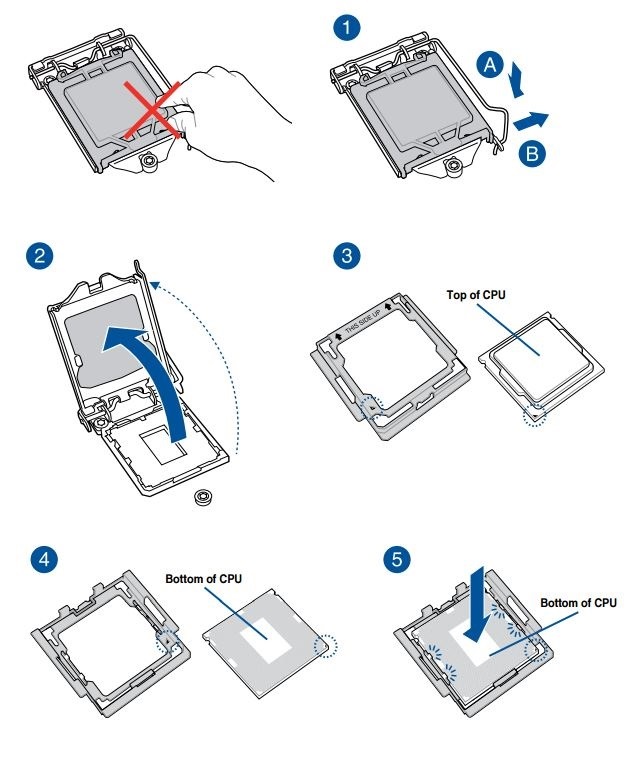
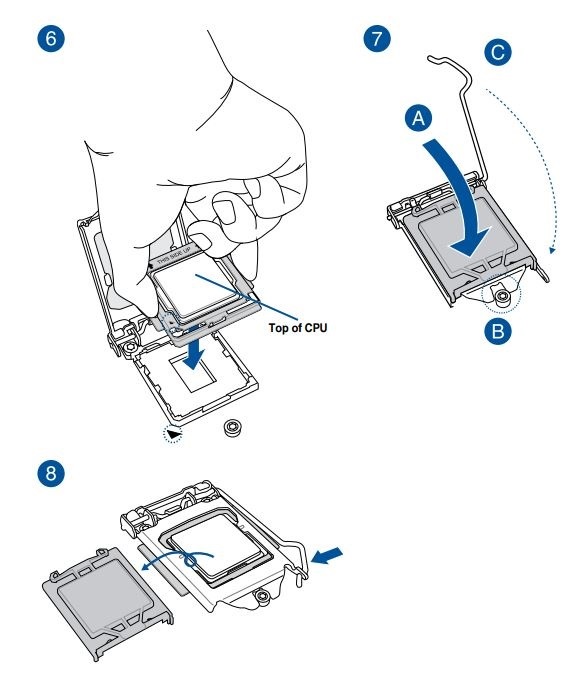
Dies ist wahrscheinlich der anspruchsvollste Teil des gesamten PC-Zusammenbaus. Die Pins (Kontaktstifte) im Sockel sind sehr empfindlich und dürfen beim Einbau keinesfalls beschädigt, verbogen oder gar abgebrochen werden. Ein beschädigter Sockel lässt sich nur schwer reparieren, und Sie würden zudem die Garantie auf das Mainboard verlieren. Öffnen Sie zuerst den Sockel mithilfe der Verriegelung (siehe Handbuch des Mainboards). Bei genauerem Hinsehen werden Sie feststellen, dass Sockel und Prozessor eine identische Ausrichtung haben.
Auf der Innenseite des Sockelrahmens befinden sich kleine Nasen, die mit den halbmondförmigen Aussparungen des Prozessors übereinstimmen. Dadurch kann der Prozessor nur in einer Richtung korrekt eingesetzt werden. Sowohl auf dem Prozessor als auch auf dem Sockelhalter befindet sich ein kleiner Pfeil, der die richtige Einbaurichtung anzeigt. Setzen Sie den Prozessor vorsichtig und waagerecht ein, sodass er beim ersten Versuch in den Sockel fällt. Richten Sie den Prozessor niemals im Sockel aus – heben Sie ihn lieber heraus und versuchen Sie es erneut.
Wie man einen PC mit AMD-Komponenten zusammenbaut bzw. wie man einen AMD-Prozessor anschließt? Lesen Sie weiter unten.
Wie man einen AMD-Prozessor in den Sockel des Mainboards einsetzt | PC zusammenbauen – Schritt 1
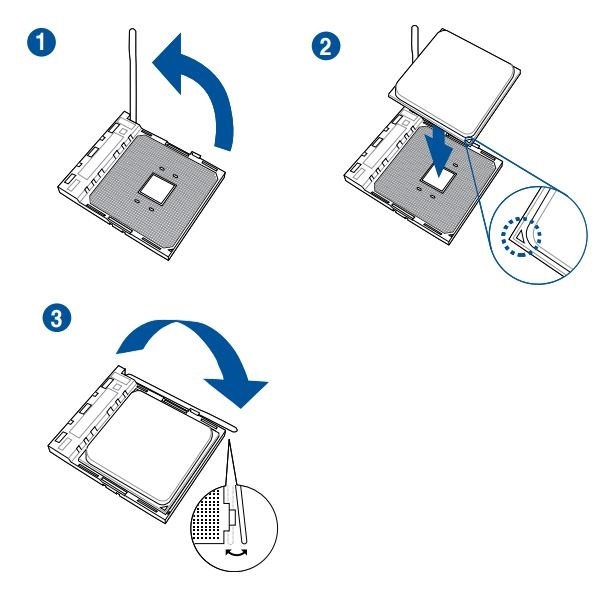
AM5 ist eine völlig neue Generation von Sockeln, die für die Unterstützung von AMD-Prozessoren entwickelt wurde – derzeit für die Reihe Ryzen 7000 –, und man kann erwarten, dass sie auch zukünftige CPUs unterstützen wird. AM5 bringt mehrere wesentliche Änderungen und Verbesserungen gegenüber seinem Vorgänger, dem AM4-Sockel, der über mehrere Generationen hinweg der Standard für AMD-Ryzen-Prozessoren war. Die wichtigste Neuerung ist der Übergang vom PGA- (Pin Grid Array) zum LGA-Design (Land Grid Array). Das bedeutet, dass sich die Pins nicht mehr am Prozessor selbst befinden, sondern im Sockel auf dem Mainboard – ähnlich wie bei Intel.
Der AM5-Sockel verfügt über 1.718 Pins, also mehr als die 1.331 Pins des AM4-Sockels. Die höhere Pin-Anzahl ermöglicht eine bessere Stromversorgung und ein höheres Kommunikationspotenzial zwischen Prozessor und Mainboard. AM5 stellt somit einen Neuanfang dar und ist nicht rückwärtskompatibel mit Prozessoren, die für AM4 entwickelt wurden.
Wie man einen Computer zusammenbaut – Schritt 2: Installation des Kühlers auf den Prozessor
Der erste Teil des PC-Zusammenbaus ist geschafft. Nun sollten Sie den Kühler auf den Prozessor montieren. Gehen Sie dabei nach der Anleitung vor, die dem Kühler beiliegt. Arbeiten Sie langsam und vorsichtig, und ziehen Sie die Schrauben am besten über Kreuz und schrittweise an. Diese Prozessoren haben sehr dünne Leiterbahnen und können sich an den Ecken leicht verbiegen. Und jetzt geht es weiter mit Schritt 3 des PC-Zusammenbaus – dem Anschluss des Arbeitsspeichers (RAM).
Wie man einen Computer zusammenbaut – Schritt 3: Anschluss des Arbeitsspeichers an das Mainboard
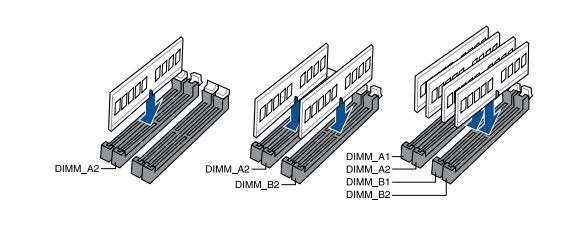
Die Installation des Arbeitsspeichers kann je nach Typ und Modell des Mainboards variieren. Einige Boards verfügen nur über zwei Speichersteckplätze, andere über vier. Bei Mainboards mit zwei Slots werden beide belegt, bei solchen mit vier mindestens zwei, um den Dual-Channel-Betrieb zu gewährleisten. Das richtige Einbauverhältnis entnehmen Sie bitte dem Handbuch Ihres Mainboards. Achten Sie außerdem darauf, die richtigen RAM-Module zu wählen: Wenn Ihr Mainboard beispielsweise nur DDR4 unterstützt, sollten Sie keinesfalls DDR5-Module verwenden.
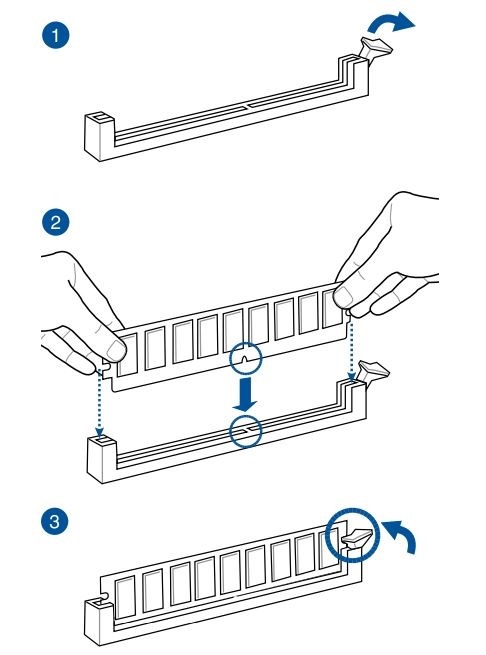
Auf dem Bild sehen Sie die korrekte Vorgehensweise beim Einsetzen eines Speichermoduls in den DIMM-Steckplatz. Das Modul muss vollständig im Slot einrasten, manchmal ist ein leichter Druck nötig, damit die Verriegelung (siehe Abbildung) schließt. Im nächsten Schritt des PC-Zusammenbaus erfahren wir, wie man eine Grafikkarte (GPU) installiert.
PC-Zusammenbau – Schritt 4: Installation der Grafikkarte und Anschluss der Stromversorgung
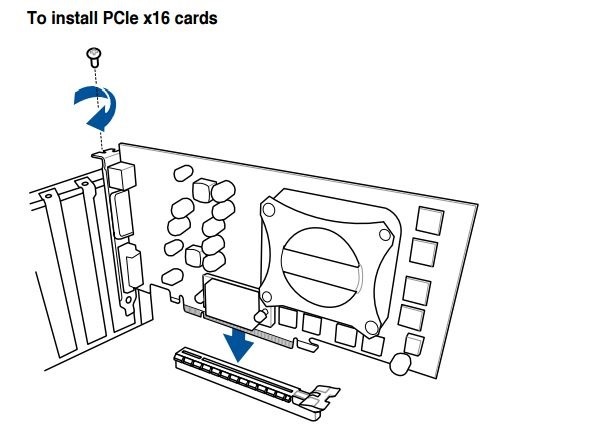
Der nächste Schritt beim PC-Zusammenbau ist die Installation der Grafikkarte. Die meisten modernen Grafikkarten sind recht schwer, daher sollten Sie die Karte während der Montage stets festhalten und abstützen, bis sie sicher eingerastet ist. In den meisten Fällen wird der erste PCIe ×16-Steckplatz verwendet – das ist derjenige, der sich am nächsten zum Prozessorsockel befindet. Wenn Ihr Mainboard mehrere solcher Steckplätze hat, verwenden Sie den im Handbuch empfohlenen, um die beste Leistung zu erzielen. Wird die Karte in einen ungeeigneten Slot eingesetzt, kann die Leistung um mehrere Dutzend Prozent sinken.
Nachdem die Grafikkarte sicher im Steckplatz sitzt, geht es um die Stromversorgung. Einfachere GPUs werden direkt über den PCIe ×16-Steckplatz mit Strom versorgt. Die meisten Gaming-Grafikkarten benötigen jedoch eine zusätzliche Stromzufuhr – in der Regel über 6- oder 8-Pin-Stecker, die bei nahezu allen Netzteilen vorhanden sind. Das Vergessen dieser Verbindung ist einer der häufigsten Fehler beim PC-Zusammenbau.

Besondere Vorsicht ist bei den neuesten NVIDIA-Grafikkarten geboten, die den 12VHPWR- oder auch „PCIe 5.0“-Stromanschluss verwenden. Diese Kabel können bis zu 450 W oder mehr Leistung an die Grafikkarte übertragen und arbeiten weiterhin mit 12 V Spannung. Dadurch fließen bis zu drei- bis viermal höhere Ströme als bei herkömmlichen 150-W-8-Pin-Anschlüssen. Gleichzeitig ist dieser Anschluss deutlich kleiner und empfindlicher gegenüber Abnutzung oder Verformung. Wenn Sie also eine Grafikkarte mit einem 12-Pin-HPWR-Stecker verwenden, achten Sie darauf, dass der Stecker vollständig und gerade eingesteckt ist – er darf auf keinen Fall gebogen werden. Vermeiden Sie häufiges An- und Abstecken, da dies den Anschluss beschädigt. Es wird außerdem empfohlen, das Kabel regelmäßig zu überprüfen, z. B. nach einem Transport des PCs. Das entsprechende Kabel (bzw. Adapter) ist immer Teil des Lieferumfangs der Grafikkarte. Einige Hersteller hochwertiger Netzteile liefern sogar ein spezielles 12VHPWR-Kabel mit, sodass kein Adapter erforderlich ist.
Wie man einen Computer zusammenbaut – Schritt 5: Anschluss von SSD/HDD und M.2-Laufwerk
Erstaunlicherweise findet man auch heute noch Computer, die hauptsächlich mit SATA-Laufwerken betrieben werden, obwohl diese seit Jahren eigentlich nur als zusätzliche Datenträger für große Dateien dienen sollten. Als primäres Laufwerk für das Betriebssystem sowie für Anwendungen und Spiele sollte stets ein modernes M.2-Laufwerk verwendet werden.
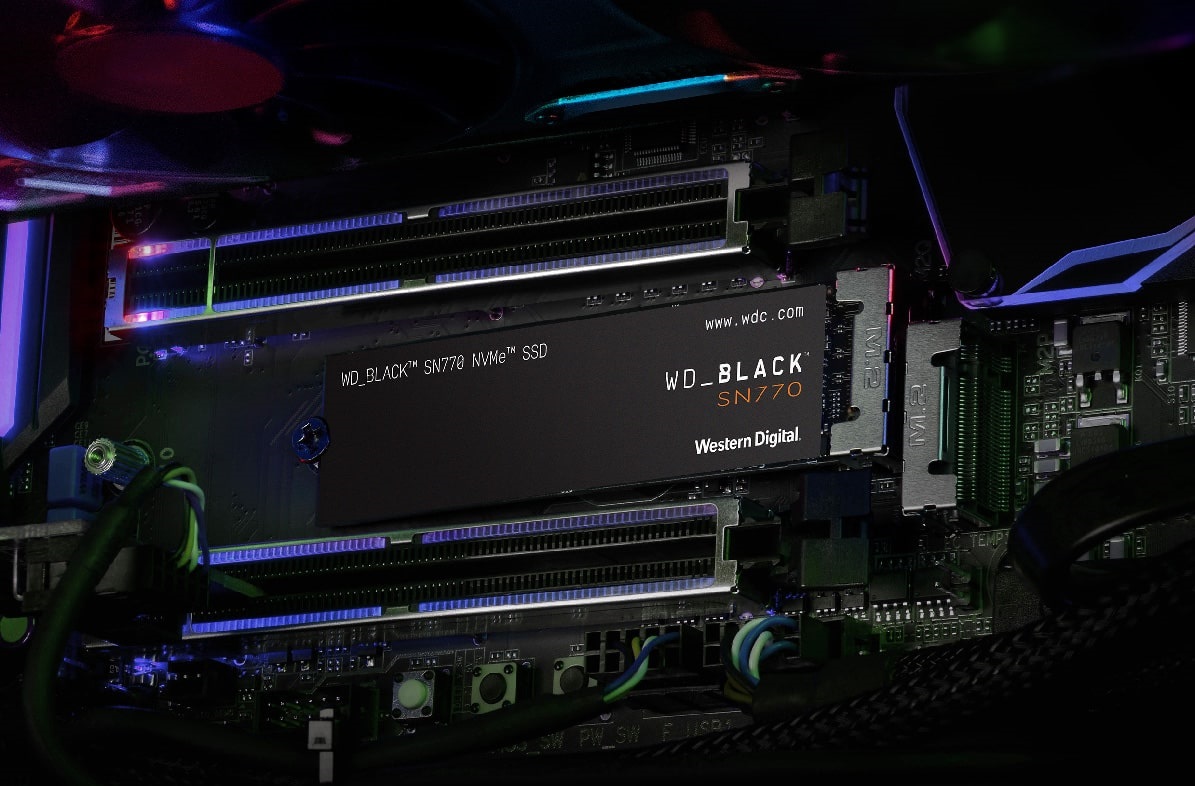
Der M.2-Steckplatz nutzt für die Kommunikation mit dem Rest des Computers direkt den PCI-Express-Bus. Dadurch wird eine Datenübertragungsrate von bis zu 7 GB/s ermöglicht – im Fall des weit verbreiteten PCIe-4.0-Standards (mit der nächsten Generation wird die Geschwindigkeit nochmals deutlich steigen). Das M.2-Laufwerk selbst wird in einen speziellen Anschluss direkt auf dem Mainboard eingesetzt. Typischerweise stehen ein oder zwei Steckplätze zur Verfügung. Hochwertige Mainboards verfügen oft über drei Steckplätze und sind zusätzlich mit passiven Aluminiumkühlern zur Abdeckung der SSDs ausgestattet.
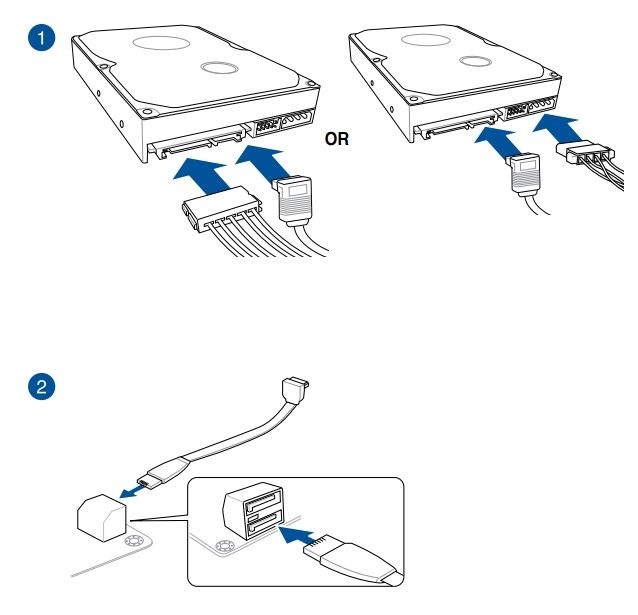
Die Abbildung zeigt den korrekten Anschluss von Festplatten an die SATA-Steckplätze. Auf die gleiche Weise können Sie auch ein optisches Laufwerk anschließen.
Wie man einen Computer zusammenbaut – Schritt 6: Anschluss des Netzteils an das Mainboard
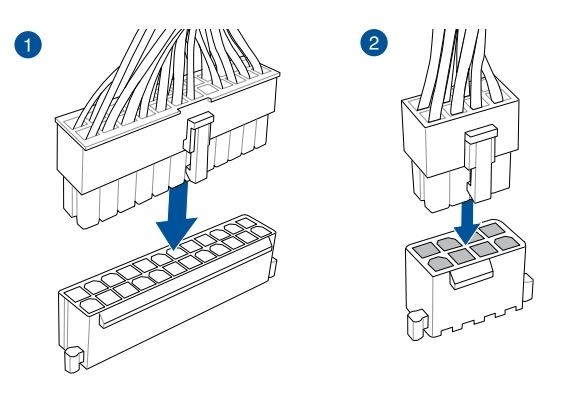
Um zunächst zu prüfen, ob alles funktioniert, genügt es, das Mainboard mit Strom zu versorgen (24-Pin-ATX) und den Prozessoranschluss (8-Pin-EPS) anzuschließen. Die entsprechenden LEDs auf der Unterseite des Mainboards sollten aufleuchten. Einige Boards benötigen nur einen 4-Pin-EPS, andere 8+4 EPS und manche sogar 2×8 (16-Pin) EPS-Anschlüsse.
Wie man einen Computer zusammenbaut – Schritt 7: Erster Start des zusammengebauten Computers
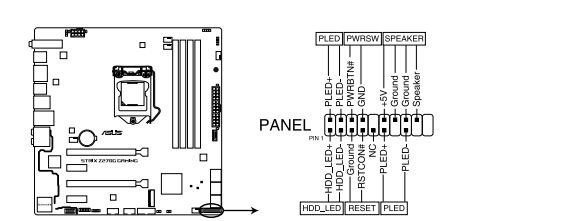
Wenn auf dem Mainboard keine separate „Power“- oder „Start“-Taste vorhanden ist, müssen Sie die beiden PWRSW-Kontakte kurzschließen, um den Computer zu starten. Dafür genügt zum Beispiel ein Schraubendreher. Wenn ein Bild erscheint und Sie in das UEFI gelangen können, funktioniert höchstwahrscheinlich alles korrekt. In dieser Phase des PC-Zusammenbaus können Sie bereits das Betriebssystem installieren – auch bevor Sie das System in das Gehäuse einbauen, ganz nach Belieben.
Wie man einen Computer zusammenbaut – Schritt 8: Einbau des bereits bestückten Mainboards ins PC-Gehäuse
Unsere Serie „Wie man einen Computer zusammenbaut“ neigt sich dem Ende zu – es steht nur noch der letzte Hardware-Schritt bevor. Trennen Sie nun lediglich das Netzteil, die SSD und die Grafikkarte, und beginnen Sie mit dem Einbau des Mainboards in das PC-Gehäuse. Wenn der Kühler dies zulässt, können Sie ihn montiert lassen.
Beginnen Sie mit der Abdeckung der rückseitigen Anschlüsse des Mainboards | PC zusammenbauen – Schritt 8
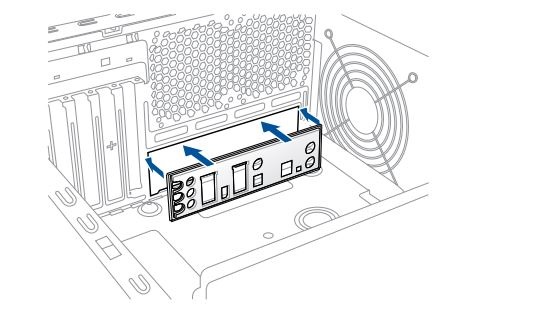
Als Erstes müssen Sie in das PC-Gehäuse das sogenannte I/O-Shield einsetzen – die Abdeckung der rückseitigen Anschlüsse des Mainboards, die Sie im Zubehör Ihres Mainboards finden.
Zusammenbau der PC-Komponenten – Einbau des Mainboards ins Gehäuse.
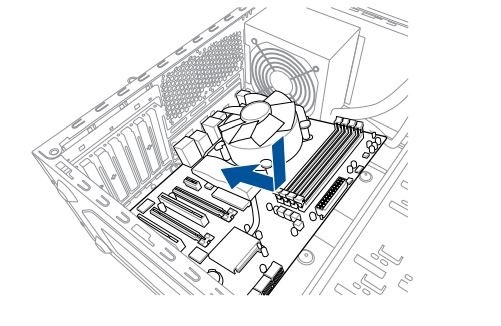
Wie man das Mainboard in das PC-Gehäuse (Case) einsetzt | PC zusammenbauen – Schritt 8
Das Mainboard wird in das PC-Gehäuse eingesetzt, indem Sie die Rückseite mit den Anschlüssen in das I/O-Shield einschieben. Dadurch erhalten Sie die richtige Ausrichtung und können gleichzeitig prüfen, ob die Bohrungen für die Schrauben mit den Gewinden der Abstandshalter im Gehäuse übereinstimmen.
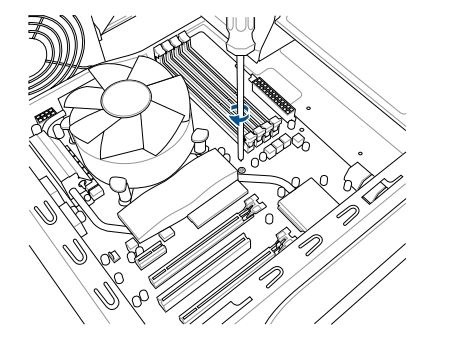
Schrauben Sie alle Schrauben sorgfältig fest, damit das Mainboard sicher im Gehäuse befestigt ist.
Kabelmanagement im PC-Gehäuse (Cable Management) | PC zusammenbauen – Schritt 8
Beim Zusammenbau des PCs empfehlen wir, die dem Gehäuse beiliegenden Unterlagen einschließlich der Anleitung zu lesen. Diese zeigt Ihnen, wie das Gehäuse für das sogenannte Kabelmanagement ausgelegt ist. Unterschiede in der Kabelführung vom Netzteil können einen großen Einfluss auf das Design, aber auch auf die Kühlung und den Luftstrom („Airflow“) haben. Außerdem erfahren Sie im Handbuch, wo und wie Festplatten (SSD/HDD) oder optische Laufwerke montiert werden – das ist bei jedem Gehäusemodell unterschiedlich.
Anschluss der Gehäusekabel (Stecker, Power-Taster usw.) | PC zusammenbauen – Schritt 8
Nachdem Sie das Mainboard installiert haben, schließen Sie die restlichen Stecker an – beispielsweise USB-, AUDIO- und FAN-Anschlüsse sowie die Kabel, die das Gehäuse mit dem Mainboard verbinden.
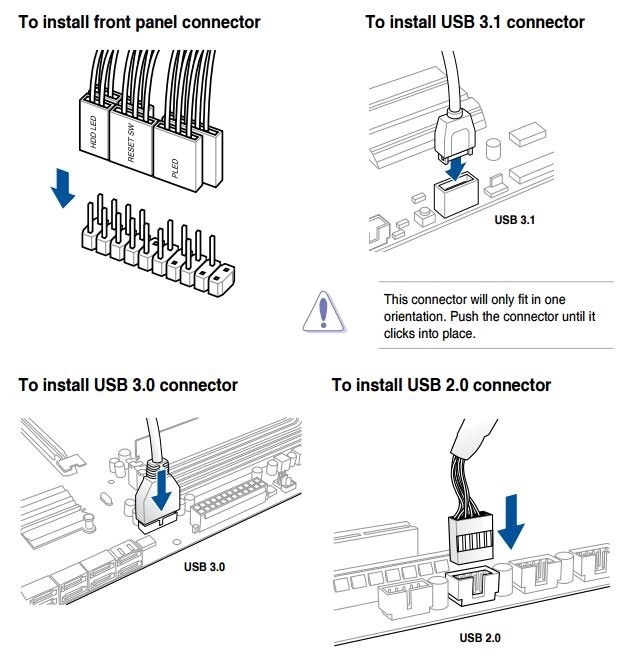
Die Abbildung zeigt den Anschluss der Gehäusekabel und USB-Stecker. Denken Sie daran, dass jedes Mainboard eine leicht unterschiedliche Anordnung der Anschlüsse hat – befolgen Sie daher immer die Anleitung, die dem Mainboard beiliegt. Der Teil „PC zusammenbauen: Komponenten-Level“ liegt nun hinter uns, die Montage des PCs ist im Grunde abgeschlossen. Jetzt fehlen nur noch Zubehörteile wie Tastatur, Maus und Monitor.
Anschluss von Peripheriegeräten (Tastatur, Maus, Monitor und andere) | PC zusammenbauen – Schritt 8
Wenn alles angeschlossen ist, können Sie beide Seitenteile wieder am Gehäuse befestigen. Schließen Sie anschließend das Netzkabel an das Netzteil an und verbinden Sie am rückseitigen I/O-Panel die Anschlüsse für Tastatur, Maus, Kopfhörer oder Lautsprecher sowie das LAN-Kabel. Wenn Sie keine dedizierte Grafikkarte haben, schließen Sie das Monitorkabel direkt am I/O-Panel des Mainboards an (HDMI/DisplayPort). Andernfalls verbinden Sie es mit der Grafikkarte.
Das gesamte System ist jetzt bereit für den ersten Start. Sie können Ihren Computer nun in Betrieb nehmen und direkt loslegen.
PC-Zusammenbau abgeschlossen – Installation des Betriebssystems und Stabilitätstest
Der schwierigste Teil des PC-Zusammenbaus liegt erfolgreich hinter Ihnen – jetzt ist es an der Zeit, das Betriebssystem zu installieren. Konkret Windows 11, denn mit aktueller Hardware ergibt alles andere kaum noch Sinn. Auch die Hersteller der neuesten Prozessoren sind sich hier einig. Die Ära des beliebten Windows 10 ist für Gamer und Alltagsnutzer gleichermaßen vorbei.
Windows 11
Die wichtigsten Neuerungen in Windows 11
Windows 11 stellt einen bedeutenden Schritt in der Entwicklung der Microsoft-Betriebssysteme dar. Es bringt zahlreiche Neuerungen und Verbesserungen, die darauf abzielen, die Benutzererfahrung, die Arbeitseffizienz und die Systemsicherheit zu optimieren. Hier finden Sie einen Überblick über die wichtigsten Neuerungen, die Windows 11 bietet:
- Modernisierte Benutzeroberfläche – komplett überarbeitetes Startmenü, abgerundete Ecken, flüssigere und optisch ansprechendere Animationen. Auch die Touch-Bedienung, etwa auf Tablets oder Notebooks, wurde deutlich verbessert.
- Perfekte Integration in das Microsoft-Ökosystem – Windows 11 ist nahtlos mit den Cloud-Diensten von Microsoft 365 verknüpft. Dazu gehören selbstverständlich auch die Kommunikationsplattform Teams sowie ein überarbeiteter Microsoft Store mit einer größeren Auswahl an Apps und Spielen.
- Besseres Multitasking – Windows bietet traditionell flexible Fensterverwaltung und die Möglichkeit, Anwendungen nebeneinander anzuordnen. In Windows 11 wurde diese Funktion erweitert: Sie können nun automatisch zwei, drei oder vier Fenster auf der Oberfläche anordnen. Bewegen Sie einfach den Mauszeiger über die Schaltfläche zum Maximieren eines Fensters und wählen Sie ein Layout. Auch der Zugriff auf virtuelle Desktops wurde verbessert – sie haben jetzt eine eigene Schaltfläche in der Taskleiste. So können Sie getrennte Desktops für Arbeit, Spiele oder Lernen anlegen und individuell gestalten.
- Game Pass und Gaming insgesamt – Gamer profitieren besonders von der nativen Unterstützung neuer Hardware auf Betriebssystemebene. Dank DirectStorage verkürzen sich mit einem NVMe-SSD, einem kompatiblen Prozessor und Mainboard die Ladezeiten von Spielen erheblich. Außerdem ist der PC Game Pass durch Microsofts Übernahme mehrerer führender Spielestudios mit zahlreichen Top-Titeln gefüllt. Für eine geringe monatliche Gebühr erhalten Sie Zugriff auf Hunderte spannender Spiele.
- Sicherheit – Windows 11 bietet neue Sicherheitsfunktionen, die verbesserten Schutz vor Malware, Phishing und anderen Angriffen auf Ihre Identität gewährleisten.
Die Installation von Windows 11 kann zu Hause auf zwei grundlegende Arten erfolgen: Entweder Sie besitzen eine Installations-DVD oder Sie erstellen einen bootfähigen USB-Stick. Letztere Variante ist in der Regel deutlich schneller – vor allem, wenn Sie schnelle USB-3.2-Laufwerke verwenden. Im Idealfall können Sie sich bereits nach etwa 15 Minuten bei Ihrem Windows-Konto anmelden.

Das könnte Sie im Zusammenhang mit „Wie baut man einen Computer zusammen?“ ebenfalls interessieren:
Wie installiert man Treiber?
Früher war es oft mühsam, die richtigen Treiber für die einzelnen Komponenten zu finden – heute ist das deutlich einfacher. Windows 10 (und natürlich auch Windows 11) enthält bereits den Großteil der wichtigen Treiber, insbesondere für Netzwerkkarten (LAN/WiFi). Sobald die Internetverbindung funktioniert, haben Sie den größten Schritt geschafft: Starten Sie einfach Windows Update, und die restlichen Treiber werden automatisch heruntergeladen und installiert. Die Hersteller haben erkannt, dass dieser Komfort für die Nutzer entscheidend ist. Dennoch kann es vorkommen, dass einige wenige Komponenten, etwa TV-Tuner-Karten, nicht automatisch erkannt werden. In diesem Fall sollten Sie die mitgelieferte Installations-CD verwenden oder den passenden Treiber direkt auf der Herstellerseite herunterladen.
Gerade bei Gaming-PCs ist es jedoch sehr empfehlenswert, die Treiber für die Grafikkarte manuell zu installieren. Sowohl NVIDIA als auch AMD bieten zu ihren Treibern begleitende Software an, mit der Sie beispielsweise die Lüftersteuerung individuell anpassen, Spiele-Streaming aktivieren oder die Leistung Ihrer installierten Spiele optimieren können.
Stabilitätstest
Auch wenn der Computer aus brandneuen Komponenten besteht, können dennoch Probleme wie Abstürze oder Einfrieren des Betriebssystems auftreten. Die Diagnose solcher Fehler ist für Einsteiger allerdings nicht ganz einfach. Als grundlegenden Stabilitätstest empfehlen wir die Software OCCT. Sie führt Belastungstests durch, um alle wichtigen Komponenten zu prüfen. Die minimale Testdauer sollte eine Stunde betragen – besser sind jedoch mehrere Stunden. Das Programm ist übersichtlich gestaltet und ermöglicht es, während der Tests beispielsweise die Werte einzelner Temperatursensoren zu beobachten.
Zur Messung der Gesamtleistung des Computers und insbesondere der Grafikkarte eignet sich der beliebte Benchmark 3DMark. Er besteht aus anspruchsvollen grafischen Szenen und komplexen Rechenaufgaben. Am Ende erhalten Sie eine Punktebewertung, mit der Sie Ihre Ergebnisse in einer weltweiten Datenbank vergleichen können.
PC-Zusammenbau – einige Tipps zum Schluss
- Unterschätzen Sie nicht die Wahl des Netzteils – es ist das wichtigste Bauteil des Computers und hat großen Einfluss auf die Lebensdauer des gesamten Systems. Wir empfehlen Seasonic-Netzteile, die für Qualität, Langlebigkeit und sehr geringe Ausfallraten stehen. Empfehlenswert sind sogenannte modulare Netzteile, bei denen sich alle Kabel abstecken lassen – so verwenden Sie nur die Kabel, die Sie wirklich benötigen.
- Denken Sie auch an die Wahl des PC-Gehäuses. Wenn Ihnen Ihre Komponenten am Herzen liegen, lohnt sich immer die Investition in ein Gehäuse mit Staubfiltern, durchdachtem Luftstrom (Airflow) und solider Konstruktion. In billigen Gehäusen sammeln sich Staub und warme Luft – beides schadet den Komponenten und verkürzt deren Lebensdauer. Eine stabile Gehäusekonstruktion ist außerdem die Grundlage für einen leisen Betrieb des gesamten Systems.
- Beim PC-Zusammenbau sind kleine Hilfsmittel zur Kabelorganisation sehr nützlich. Halten Sie am besten ein paar Kabelbinder griffbereit.
Der Artikel „Wie man einen Computer zusammenbaut“ enthält eine detaillierte Anleitung zum PC-Zusammenbau. Entscheidend ist bereits die sorgfältige Auswahl der Komponenten – und auch beim Anschließen zahlt sich Präzision aus. Wir hoffen, dass Ihnen dieser Leitfaden hilft und Ihr neuer Rechner Ihnen lange und zuverlässig dienen wird.