Haben Sie zu Hause eine ältere Festplatte mit klassischer SATA-Anbindung und darauf wichtige Daten von einem vorherigen Desktop-PC liegen? Dann stehen Sie vielleicht vor dem Problem, wie Sie diese Daten retten können. Oder Sie möchten vielleicht einfach nur die freie Speicherkapazität der alten HDD als Backup-Medium für Ihren Computer oder Laptop nutzen. In unserem Artikel geben wir Tipps, wie Sie eine SATA-Festplatte an einen Computer anschließen.
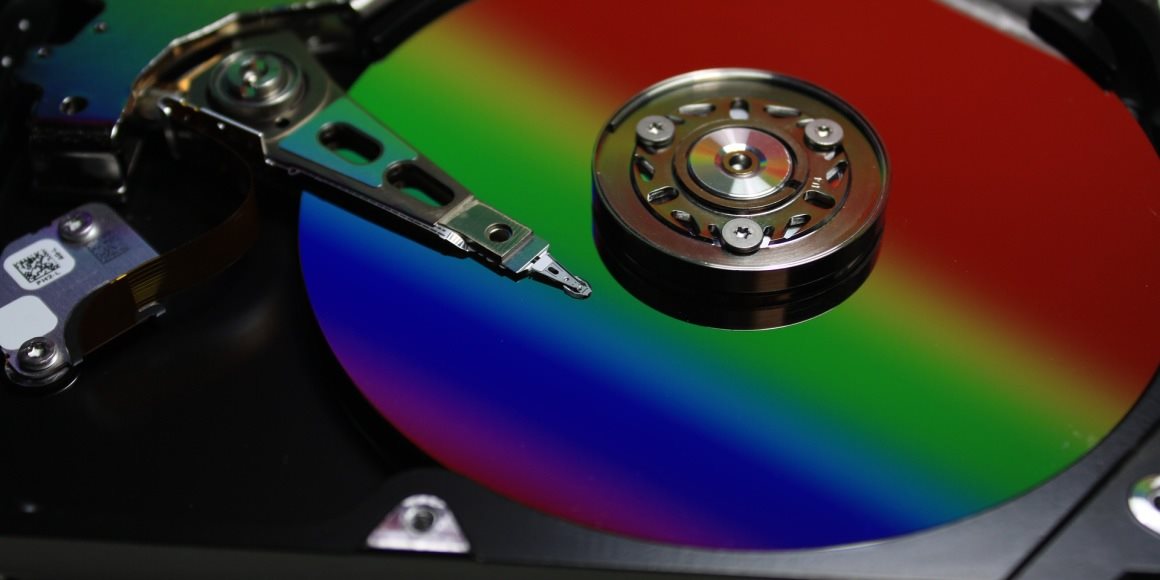
Obwohl das Öffnen des Computergehäuses und das Anschließen der alten SATA-Festplatte an die Steckplätze auf dem Motherboard als einzige mögliche Lösung erscheinen könnte, ist es nicht so. Genau genommen würden Sie den oben genannten Vorgang nur bei Desktop-PCs anwenden. Bei Laptops kommen Sie nicht so leicht hinein, und ein klassischer HDD würde sowieso nicht hineinpassen.
Die Lösung dieses Rätsels liegt auf der Hand. Es ist das allgegenwärtige USB. Obwohl es vielleicht nicht so aussieht, ist das Anschließen einer SATA-HDD über USB eine sehr einfache und funktionelle Lösung. Auch die einzelnen Versionen des Interfaces, also SATA 1 (mit einer Übertragungsgeschwindigkeit von 1,5 GB/s), SATA 2 (3 GB/s) und SATA 3 (6 GB/s), stellen kein Problem dar.
Ein paar kleine Tücken hat es aber doch.
Das Schlüsselelement wird in jedem Fall ein SATA-USB-Adapter sein. Ein Adapter, den Sie für ein paar hundert Kronen erwerben können, ist eine auf den ersten Blick einfache Box, an die Sie eine Festplatte mit SATA-Schnittstelle anschließen. Von dieser Box führt dann ein USB-Kabel, das Sie an den Computer anschließen, und Sie können mit der beidseitigen Datenmigration beginnen. Grundsätzlich gibt es zwei verschiedene Arten von Adaptern, je nach Größe der HDD, nicht kapazitätsmäßig, sondern in physischen Abmessungen.
Die angeschlossene Festplatte wird sich wie eine klassische externe Festplatte verhalten und Sie können mit ihr arbeiten, wie mit jeder anderen Festplatte auch. Seien Sie jedoch vorsichtig bei den Festplatten, die in einem älteren PC als Systemlaufwerke dienten und ein Betriebssystem darauf installiert haben. Schließen Sie diese definitiv nur nach dem Einschalten des Computers an. Würden Sie den Computer mit ihnen starten, könnte es zu einem Konflikt zwischen den Betriebssystemen kommen und Sie müssten wahrscheinlich im BIOS auswählen, von welcher Festplatte das System starten soll, was zusätzliche Arbeit bedeutet.
Die zweite Möglichkeit, eine Festplatte mit SATA-Schnittstelle über USB anzuschließen, richtet sich an diejenigen, die diese Option regelmäßig nutzen möchten, oder die die Festplatte als zusätzliches permanentes Laufwerk im Computer verwenden möchten, aber ohne komplizierte Montage. Hierfür sind Dockingstationen gedacht. Sie ermöglichen in der Regel das Anschließen von mindestens zwei Festplatten gleichzeitig, eine häufige Funktion ist auch die Möglichkeit, Festplatten direkt ohne Anschluss an einen Computer zu klonen.
Dockingstationen sind eine einfache und schnelle Lösung, die zudem ein wenig schonender für die Festplatte selbst ist. Denn eine Festplatte ist kein Bauteil, das einfach so auf dem Tisch herumliegen sollte. Die Dockingstation bietet ihr zumindest einen elementaren Schutz und sorgt zusätzlich für die notwendige Energieversorgung.
Mit der richtigen Ausrüstung, also dem entsprechenden Adapter oder der Dockingstation, ist das Anschließen einer SATA-Festplatte über USB praktisch ein Kinderspiel und kaum komplizierter als das Anschließen einer herkömmlichen externen Festplatte. Warum also nicht die brachliegende Festplatte aus dem alten Computer als zugängliches Datenspeichermedium nutzen oder versuchen, ihren Inhalt zu retten?